


Tampilkan postingan dengan label Tutorial Photoshop. Tampilkan semua postingan
Tutorial photoshop - colouring (mewarnai)
Jumat, 17 April 2009
Duh mau nerangin gie yah, sory ni namanya juga baru pemula..
Jadi harap bgt untuk dimaklumi yahhhhhh (thanx before) Oh iya dapat ide nih mau nulis apa, berhubung teman kosan saya yang namanya
NdunKz itu pengen bgt diajarin tehnik pewarnaan oke mulai belajar lagi yahhh jadi
begini caranya..
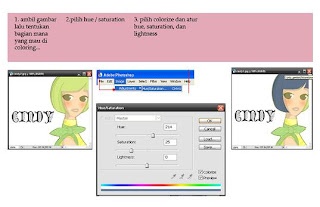
Keterangan Gambar!!!!
1. Pertama kita buka file yang akan kita warnai, lalu kita dapat memilih beberapa
bagian dari sebuah gambar atau mau merubah warna seluruhnya. Pada gambar
saya ingin mengganti warna rambut sebelah kanan dengan menggunakan
magic wand – klik pada rambut yang ingin diganti warnanya.
2. Pilih image – adjustments – hue / saturation atau dengan Ctrl + U
3. Pada jendela hue / saturation kita pilih colorize seperti pada digambar setelah
itu dapat mengatur Hue , Saturation dan lightness sehinngga mendaptkan
warna yang kita hendaki. …
YAgh sperti itu lagh teman..
»» Baca selengkapnya...
Jadi harap bgt untuk dimaklumi yahhhhhh (thanx before) Oh iya dapat ide nih mau nulis apa, berhubung teman kosan saya yang namanya
NdunKz itu pengen bgt diajarin tehnik pewarnaan oke mulai belajar lagi yahhh jadi
begini caranya..

Keterangan Gambar!!!!
1. Pertama kita buka file yang akan kita warnai, lalu kita dapat memilih beberapa
bagian dari sebuah gambar atau mau merubah warna seluruhnya. Pada gambar
saya ingin mengganti warna rambut sebelah kanan dengan menggunakan
magic wand – klik pada rambut yang ingin diganti warnanya.
2. Pilih image – adjustments – hue / saturation atau dengan Ctrl + U
3. Pada jendela hue / saturation kita pilih colorize seperti pada digambar setelah
itu dapat mengatur Hue , Saturation dan lightness sehinngga mendaptkan
warna yang kita hendaki. …
YAgh sperti itu lagh teman..

Tutorial photoshop - Magic photo
magic foto ?? apayah maksudnya…
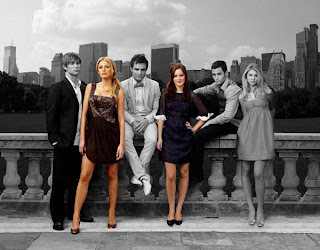
Jadi gini maksud dari chapter ini, kita akan membuat suatu efek photo dimana hanya
objek yang kita pilih saja berwarna aslinya sedangkan sekelilingnya berwarna hitam-
putih, mau tau gak caranya??
Jadi gini ceritanya teman
Blogger: Cindy Trias - Edit Post "Tutorial photoshop - Magic photo"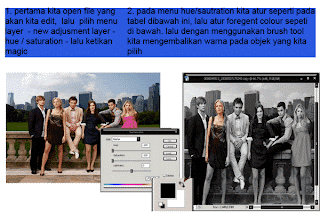
Keterangan gambar…
1. Pertama kita buka file yang akan kita edit, lalu kita klik menu layer pada toolbar
– lalu pilih menu new adjustment layer – lalu pilih hue / saturation – lalu ketikan
magic – dan klik OK.
2. Pada menu hue/saturation kita atur seperti dibawah ini:
Edit : master
Hue : -180
Saturation : -100
Ligthness : 0 (lalu klik OK)
3. Setelah itu gambar pada canvas menjadi hitam-putih, dan kita pastikan foregen
colour warna hitam menjadi default colour dan putih menjadi background.
4. Setelah itu kita mengembalikan warna dengan menggunakan brush tool. Dengan
menggunakan brush tool kita mengembalikan warna pada objek yang kita pilih..
Berikut adalah hasilnya..
»» Baca selengkapnya...
Jadi gini maksud dari chapter ini, kita akan membuat suatu efek photo dimana hanya
objek yang kita pilih saja berwarna aslinya sedangkan sekelilingnya berwarna hitam-
putih, mau tau gak caranya??
Jadi gini ceritanya teman
Blogger: Cindy Trias - Edit Post "Tutorial photoshop - Magic photo"

Keterangan gambar…
1. Pertama kita buka file yang akan kita edit, lalu kita klik menu layer pada toolbar
– lalu pilih menu new adjustment layer – lalu pilih hue / saturation – lalu ketikan
magic – dan klik OK.
2. Pada menu hue/saturation kita atur seperti dibawah ini:
Edit : master
Hue : -180
Saturation : -100
Ligthness : 0 (lalu klik OK)
3. Setelah itu gambar pada canvas menjadi hitam-putih, dan kita pastikan foregen
colour warna hitam menjadi default colour dan putih menjadi background.
4. Setelah itu kita mengembalikan warna dengan menggunakan brush tool. Dengan
menggunakan brush tool kita mengembalikan warna pada objek yang kita pilih..
Berikut adalah hasilnya..


